やや多趣味の人のブログ

人生のアーカイブって言ったらカッコいいね!

去年(2025年)買ってよかったものを語ろう!!

はじめに

 あけましておめでとうございます。今年もよろしくお願いします。

というわけで、年が明けました。今年はロボコンに追われることなく、ゆっくり実家に帰りましたが、諸事情で年が明けるまでのタスクに追われた結果、気づいたら年を越していました。うぇるすです。

 さて、ネットショッピングはそこまでしないのですが、それでもそこそこするわけです。便利ですし。ただ、無限にお金があるわけではないので、目についたものをすぐさま買うという夢のようなムーブはできません。ですが、いろいろ買った中でこれよかったなぁとかあったので、語ろう!という記事です。

ブログなんてこんなもんでいいでしょう。?ある理系の大学生がお買い物したものを語るだけです。過度な期待はしないでください。


3Dプリンタ

 最初から変なものをいいますが、最近話題(?)の3Dプリンタです。ロボコン民や研究者にとってはもう必要不可欠なレベルの代物ですね。ラピッドプロトタイピングの具現化みたいなもんです。まわりのロボコン民に比べると買うの遅かったのですが、ようやく買いましたね。買ったのはBambuのA1 mini です。

Bambu Lab A1 mini 3D プリンターjp.store.bambulab.com

セール期間ですと、3万円を切るという破格の値段で買えます。造形サイズは180立方cmなので小さい方ではありますが、個人宅には十分ですね。個人的には、AMSもセットで購入することをおすすめします。損はしません。

3Dプリンタと言われると、面食らうかもしれませんが、フィラメントを熱で溶かし、それをボトムアップ式で積層して任意のものを作ります。メンテナンスも容易ですし、フィラメントの種類や色も豊富なので想像以上にいろんなものが作れます。

あとは作りたいものをSTLやSTEPファイルで用意すればいいのです。これに関してはどこかの素晴らしい人のデータをいただくか、自分でCADなどを使用して設計するかんじですね。

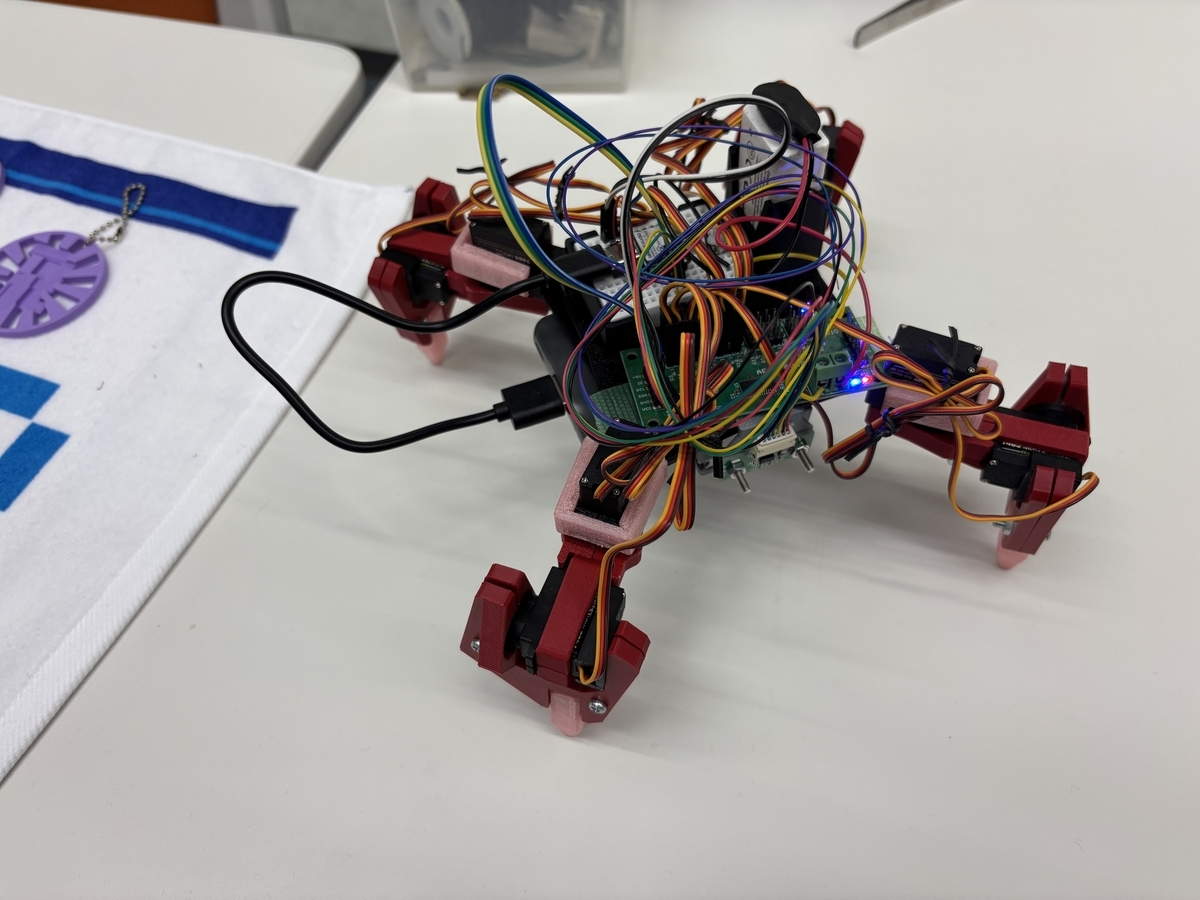
わたしは主にロボットのフレームなんかに使用しています。四足歩行ロボットとかですね!!(ぜひ以下のリンクから見てみてください!!)

wells.hatenablog.jp

他にも、ものを収納するケース(友人にポケモンカードのデッキケース作りましたね)とかハンガー、ウレタン成形するための型、歯車とかいろいろできます。思いついたものをすぐに形にできるのが非常に良いです。ぜひ!一家に一台3Dプリンタ!!


コレクションケース(フィギュアケース)

 ヲタクならフィギュアとかグッズを買うと思うのですが、それを収納かつ飾るためのケースです。私は結局Amazonでこれを2つ購入しましたね。

https://www.amazon.co.jp/dp/B0CLTZ4K92?ref=ppx_yo2ov_dt_b_fed_asin_title&th=1

価格もお手頃で、組み立ても簡単で、特に強いこだわりがなければこれで十分満足できると思います。

ちなみに、私の部屋のはこんな感じで縦に置いてますね。配置やら置き方はあんま人に見せられるようなもんじゃないけど、、、

使用例

本当にきれいに飾るのなら、余白考えたり、ミラーつけたり、テープLEDとかで装飾するのかな。。フィッシュルとかもっときれいに飾るべきだとはわかってるんですっ!!


さきぬい

 買ったというか、ゲーセンで入手したというか、、、まぁお金を払ってその対価として手に入れたので。めっちゃ可愛いですね。そういえば去年の流行語に「ぬい活」とかありませんでしたっけ?わたしはぬい活初心者ですが、ぬい活をする人の心理がなんとなくわかる気がします。

 さきぬいに関しては、学マスの花海咲季が推しなのでね。元気いっぱいで可愛い、愛くるしい表情がいいですよね。

 これに関して異常な記事も書いたので、よければどうぞ、、、?

wells.hatenablog.jp

 あと、これは完全に余談ですが、さきぬい用のケースを実家に帰ったタイミングで用意しました(自作する予定だったのですが、裁縫が得意な人のやる気が想像以上だったので委託した)。さすが、普通にレベル高くてすごい。

知人に製作依頼したさきぬいケース


チキンラーメン

 日清のやつです。

www.nissin.com

実は人生で1回くらいしか食べてなかったんですが、去年でそのカウントを+5したわけです。バイトとかで夜遅くに帰ると料理する気が起きないから仕方ない!と言い訳して購入したのですが、おいしいですね。一度に大量には要らないんですけど、ふとしたときにまた食べなくなってしまう、中毒系のお味です。

シャウエッセンと一緒に食べると、かなり幸福度が高いです。


おわりに

 なんともまぁ偏った記事ですが。大学生なんてこんなもんですよ。多分。?これからも秋葉の具現化みたいな趣味でいく予定です。

 今年はですね、webカメラとか買って四足歩行ロボットをアップデートしたいですね。あと、足元が異様に寒いので電気ストーブとか欲しいです。実家から持ってくればよかったな、、、


バッテリーの使用用途には気を付けよう!というお話。

はじめに

 みなさん、バッテリー使ってますか???(不器用すぎる挨拶)

 バッテリーといってもですね、今回は充電式9V電池(本当は7.2V)のお話です。

今回の議題となる電池


バッテリーを購入したよ(起承)

 いつぞやの記事でも紹介したロボット用の電池が欲しくなりました。

wells.hatenablog.jp

まぁ、6V以上が欲しくて、軽い方が良いのと、充電式が良かったので充電式9V電池を購入です。ちなみに、中身はリチウムイオン式で、1cell = 3.6 V程度で、2cell 入ってて7.2Vです。つまりは形が9V電池なだけで、電圧は7.2V程度です。

9V欲しいのに、7.2Vしか出ないのが、ネックになる場合が多かったらしく(家電量販店の店員さん曰く)、日本の家電量販店だともうおいてない場合が多いらしいです。


今回購入したのは、白色のやつと橙色のやつです。

もともとロボットには白色のを使ってて(というのも部室に転がってたやつをもらっただけですけど)、650mAhでした。ちなみに、この650mAhというのは容量と思ってもらってよくて、時間当たりに流すことのできる電流です。この数値が大きいほど容量が大きいです。

https://www.amazon.co.jp/dp/B09KTLTZV7?ref=ppx_yo2ov_dt_b_fed_asin_title

最初の写真の通り、そこそこしっかりしたケースに入って届いて、中には電池×2個と充電用の二股ケーブル(Type-C)、仕様書が入ってました。


一方、Amazonで買おうとすると、これの新しいモデルがありますよ、と宣伝されます。それが橙色のもので、確かに1100mAhとなっています。

https://www.amazon.co.jp/dp/B0DP6W6MJZ?ref=ppx_yo2ov_dt_b_fed_asin_title&th=1

こちらは、コンパクトな紙製の箱に入って届きました。内容物は変わらず、電池×2個と充電用の二股ケーブル(Type-C)、仕様書が入ってました。ケーブルがすこし短いです。


あれ、動かなくない??(転結)

 さて、白色ので動くのはわかっています。実際、ちゃんと動きます。

 問題は、橙色の方です。電源を入れようとすると、、、、すぐ電源が落ちるんですよね。。付け替える時にショートしたのか?と思って確認しようとすると、どうやらバッテリーから電圧が出なくなった。ただ、充電のためにType-C経由で充電すると復活。MAXまで充電は完了しているにもかかわらず、再度電源を入れても落ちる。。

 わかりやすいように動画↓ 正常に起動する場合は青色のLEDが光りますが、橙色のは接続してすぐに青色のLEDが消灯するのがわかると思います。

どうやら、大電流が流れたことでバッテリーの保護回路が機能して落ちてしまうようです。たしかに、改めて使用用途を見てみると、白色には「電子玩具」に使える旨が書いてありますが、橙色の方にはないんですよね、、、

つまり、サーボモータを複数使用するような、大電流が流れるような用途には、橙色の方のバッテリーは向いていないということです。


おわり

 普通に盲点でしたね。まぁ、小電流かつ長期的な使用には橙色を使用し、今回のようなロボットには白色のを使うことにします。

 ちなみに、アルカリ電池(充電できないやつ)は、容量が少なくなっていたのか、同様に動作不良を起こします。電圧降下の影響が大きいのかな?また、橙色の保護回路が機能しない程度の電流なら問題ないです。ステッピングモータ一つとかなら問題なさそうですね。

 充電式9V電池を購入する人の参考になればいいな、、、(コアすぎる


Arduino UNO R4 WiFi の割り込みピンを複数使いたい。

はじめに

 学科の実習にて、Arduino R4 WiFiを使う場面がありまして。私自身、扱うのは初めてなのですが、簡単に言うと性能が向上したArduinoにEsp32が乗っかり、LEDマトリクスも付いている豪華なArduinoですね。

 そこで割り込み処理をするうえで、割り込みピンについて調べることになったのでまとめておく、という内容でござる。

 先に結論を述べると、Arduino R4 WiFiではデジタルピンの0,1,2,3,6,8,11,12とアナログピンの1,2,3,4,5を割り込みピンとして使用可能でした。

Arduino R4 WiFi


割り込み処理って?

 簡単に、例を挙げて説明します。例えば、ある距離xだけ走行したいとして、タイヤの回転をエンコーダで読み取るとします。

 走行するためにはモータを回転させる必要がありますが、これはwhile関数などでループさせます。そこで、エンコーダによって目標距離に達したことがわかったら、モータを停止させますが、マイコンはモータを回転させる制御をループしています。停止させるためには、このループ処理に割り込む必要があります。これを割り込み処理って言ったりします。


割り込み処理の例

 例えば、次のようなコードが書けます。これは2番ピンに繋がれたボタンが押されたり離されたりする度に、LED(13)のON/OFFが切り替わるものです。

// 割り込みピンとして使用するピン番号
const int interruptPin = 2; 

// 状態確認と出力用のLEDが接続されているピン番号(多くの場合13に内蔵LED)
const int ledPin = 13; 

// 割り込みサービスルーチン(ISR)で変更する変数は'volatile'として宣言する必要がある
volatile bool ledState = LOW;

void setup() {
  // LEDピンを出力として設定
  pinMode(ledPin, OUTPUT);
  
  // 割り込みピンを入力プルアップとして設定
  pinMode(interruptPin, INPUT_PULLUP);
  
  // シリアル通信を開始(デバッグ用)
  Serial.begin(9600);
  Serial.println("Arduino Interrupt Example Ready!");

  //   CHANGE: HIGHからLOW、またはLOWからHIGHに変化したときにトリガー
  //   RISING: LOWからHIGHに変化したときにトリガー
  //   FALLING: HIGHからLOWに変化したときにトリガー
  attachInterrupt(digitalPinToInterrupt(interruptPin), myISR, CHANGE);
}

void loop() {
  digitalWrite(ledPin, ledState);
}

// 割り込みサービスルーチン (ISR)
void myISR() {
  ledState = !ledState; 
}

割り込み処理については、

attachInterrupt(digitalPinToInterrupt(interruptPin), myISR, CHANGE);

で定義します。第一引数で割り込みピンを指定、第二引数で割り込みが発生した際に行う処理関数、第三引数で割り込みを行うタイミングを指定します。

また、割り込み処理内の引数は

volatile bool ledState = LOW;

のように、「volatile」として定義する必要があります。

詳細は以下のページなどを参考にしてみてください。

https://docs.arduino.cc/language-reference/en/functions/external-interrupts/attachInterrupt/


本題。割り込みピンについて。

 さて、本題に入りますが、割り込みピンとして指定できるピンは限りがあります

 先ほど挙げたページなどを見てみると、割り込みピン(Interrupt)として使えるピンについて、例えばArduino UNOではD2とD3のみ、となっています。


 学科の実習で、エンコーダ(今回はフォトインタラプタ×2)をタイヤ2つに付けたくなりました。つまり割り込みピンは4本欲しいわけです。

 しかし、Arduino R4 WiFiは公式にはD2とD3のなっているわけです。これは困った。


 、、、と思ってたんですけど、いろいろ資料をあさってたら、良さそうなドキュメントを見つけました↓↓

https://docs.arduino.cc/resources/pinouts/ABX00087-full-pinout.pdf

 これでいうと最後のページですが、どうやらInterrupt自体は他のピンにも対応しているらしい!!

 つまり、Arduino R4 WiFiではデジタルピンの0,1,2,3,6,8,11,12とアナログピンの1,2,3,4,5を割り込みピンとして指定可能ということです。


 実際、実験してみるとたしかに上記のピンで正常に割り込みピンとして機能しました(使用したのはさっき載せたLEDのON/OFFのコード)。逆に、他のピンは使えなかったので、このドキュメントの通りでした。

以下、箇条書きでまとめる。

  • 割り込みピンとしてArduino R4 WiFiではデジタルピンの0,1,2,3,6,8,11,12とアナログピンの1,2,3,4,5**を使用可能
  • 上記のピンであれば何本でも宣言可能?な気がする。5本くらい割り込みピンとして使用したが、問題なく機能した。
  • ただし、D0とD1はシリアル通信で使用、A4とA5はI2Cで使用するため、機能が重複することで正常に動作しない可能性がある(実際、D0とD1を使用した際、Serial.printと併用していたからか、うまく割り込み処理できていない場合があった。しかし、本当にこれが原因で動かなかったのかは不明。よくわかってない。)。
  • ちなみに、上のドキュメントはArduino R4 WiFiのものなので、Arduino UNOでは本当にD2とD3しか対応していないかもしれない(未検証)。

おわりに

 割り込み処理対応ピンが多い=エンコーダ使える=三輪オムニとかそのあたりの足回りを組みやすいってことです。ロボコンだとSTM社のマイコンをよく使いますが、ちょっとした足回りが必要なら、Arduino UNO R4 WiFiが最適かもしれませんね。無線通信もできるし。  少し、買ってみようかなと思いました。


Esp32とサーボモータを使用した四足歩行ロボット開発記

はじめに

 私、ロボット好きです。

 中学くらいからマイコンで遊んでたりしてて、当時から「四足歩行ロボット作りたいなぁ~~」って思ってたんですよ。皆さんもそういう人いるでしょ~~~???(個人の意見

 それを今更実現し、ある程度形になったのでご紹介です。こういうロボット作りたい!って人の参考になれば幸いです。なお、CADデータや中身のコードについては、最近流行りのオープンソースとして公開します!詳細は後述。。。

四足歩行ロボットの画像

ロボットのスペック

大まかな仕様

  • サーボモータ×8個使用した四足歩行ロボットです。
  • 前進、左右への旋回、振動しながら移動(?)などの動きが可能です。
  • マイコンはEsp32 C6を採用しています。
  • EspからWiFiを飛ばして、そこにアクセスすることで操縦できます。
  • つまりコントローラはブラウザが開ける媒体なら何でもよいため、スマホ等から無線で操作可能です。
  • 自動走行モードがあり、機体前面に取り付けた距離センサで物体を認識し、障害物を避けるように前進します。

ざっくり↑のような感じです。実際の動画もどうぞ。


ロボットの構成

ロボットの構成図

  • スマホからEsp32にWiFi経由で入力する。
  • Esp32がサーボモータに信号を送る(ピンや電源を分ける都合で、PCA9685を使用)。
  • 自動走行モード時のみ、距離センサから値を取得、適宜Esp32がサーボモータに信号を送る。


使用部品


回路構成

 本来は回路図とかブレッドボード図とか書いた方がいいんでしょうですが、面倒だったのでこれで。まぁそのままですので、、、

Esp32 PCA9865
SCL SCL
SDA SDA
GND GND
5V VCC
Esp32 VL53L0X
SCL SCL
SDA SDA
GND GND
5V VCC

いずれもI2Cですので、このような配線になります。基本的にそれぞれのアドレスが異なるので、干渉することなく使用できます(PCA9865は基板に書いてある数字がそのままアドレスであり、 X0L53VLは 0x52だそうです。参考資料はこちら)。


良いところ・特徴

PTKサーボが良い

 製品を褒めるとかいう。でもですね、もともと私SG90(Arduinoスターターキットとかにあるようなよくあるサーボモータ。安価。)を使ってたんですけどね、トルクが足りなくてハンチングしてたんですよね(詳細は↓)

PCA9685でサーボモータ複数制御 - やや多趣味の人のブログ

 そのため、そこそこ安くてトルクでるサーボモータを探してたんですけど、これが非常によかったという。多少はお金だしていいものを買いましょう。このPTKについてはこっちでもいろいろ言ってますので、参考にどうぞ。

強そうなサーボモータを見つけたので遊ぶ(PTK 7465 MG) - やや多趣味の人のブログ


割とコンパクト?

 設計次第で全然小さくできるんですけど、思ったより綺麗にまとまっているのではないでしょうか?XIAO ESP32 C6が優秀というのもある。  あと、こういうかんじに動かせるのが可愛いと思っている。コンパクト(物理)に座るみたいな?

座るみたいなかんじ?


無線+スマホから動かせる

 無線かつスマホなのでなんか身近?に感じられますね?無線に関してはこれもXIAO ESP32 C6が強すぎますね。BLE非対応なのが痛かったけど、、、

BLEについての記事↓

Seeed Studio XIAO ESP32C6 でBluetooth接続しようとしたお話(失敗) - やや多趣味の人のブログ


パーツがほぼ同じ形ばかり+足先パーツの取り換えが楽

 設計上、なるべくパーツ点数を少なくかつ同じ形状にしました。これによって少し設計変えたいときも比較的楽。また、足先の素材はかなりロボットの挙動に影響するので、あらかじめ取り換えやすいパーツにしました。

なお、足先の素材の変遷については以下を参照してください。

PETG↓

Bambu LabのPETG 半透明を購入したのだ!! - やや多趣味の人のブログ

TPE↓

TPEフィラメント(eSUN Flexible TPE 83A)を使ってみた。 - やや多趣味の人のブログ

ウレタン↓

ウレタン成形をしてみたよ(情報統制済み) - やや多趣味の人のブログ


失敗したこと・改善点

 ちなみに、解決したものもあります。失敗からの方が学べるとは思いますので書いておきます。

まともな前進のアルゴリズムが上手くいかなかった

 もともと足先をPLAで作成してたんですけど、滑るんですよね。これに関しては、TPEあたりで解決しそうではある。それか足先の形状を変えてもいい気はする(詳細は今後の展望にて)


負荷でパーツ破損

 軽量化も考えてそこそこ薄めで設計してたら、モータの根本まわりのプリンパーツがやられましたね。塑性変形しました。

塑性変形したパーツ

 また、裏側のモバイルバッテリーを止める治具もやられました。これについては積層方向を明らかにミスしていたので。逆に言えば、積層方向変えるだけで良いですけどね。

積層方向ミスしたパーツ


バッテリーの保護回路問題

 アクチュエータ電源は最初の方に挙げたものを使用していたんです。それで問題なかったんですけど、1個しかなかったので追加購入したんです。

 それが、こちらなのですが

 同じとこの上位互換かな?(容量が大きいし、、、)と思って購入して使用したところ、サーボモータの大電流で保護回路が機能し、電流が遮断されました。つまり、想定以上の電流が流れたということです。よく見てみると、こちらの上位互換?の方はギターや無線トランシーバー用らしく、ホビーなど大電流が想定される用途には不向きなのかもしれませんねぇ、、、普通に盲点だった。

追記:記事書きました。ほぼ内容ないけど!

wells.hatenablog.jp


今後の展望

専用基板の作製

 XIAO がせっかく小さいので、PCA9685などもひとまとめにした基板を作製したいなぁとうお気持ち。PCA9685も8チャンネルまでしか使用してないし。あとブレッドボードを置きたくない。

 ただ、いかんせん私は回路をまったく知らない(KiCADも扱えない)ので時間かかるかも~とビビっております。KiCAD使える彼女が一番欲しいかも


綺麗な前進をさせたい

 先ほども述べた通り、足先が滑るためにできませんでしたが、TPEに変えたのでどうにかしたい。もしくは足先の形状を変更して、より安定して自立できるようにするとかですかね。ビジュアル重視で足先が細くなってるのでね。。。


リアルタイムな操作性を

 現状、Wi-Fiアクセスポイント(AP)とHTTP通信(外部との通信)ですので、リアルタイム性に欠けます。また、連続して前進させるという操作がしにくいです。そのため、そのあたりをうまくしたい。TCPとかUDPとかそのあたりなのかな、、、あとついでにUIを見やすくしたいね。


カメラつけたい

 学祭で遠隔で動かすことで、お客さんを驚かすということをしてました。ただ、そのためにはお客さんが丁度良さそうな場所に来ているのを目視で直接確認する必要がありました。そのためWebカメラなどを使用したい、それだけ。


おわりに

 遊びとしてはかなりいい出来ではないでしょうか?少なくともロボット作ってみたい!という人を鼓舞し、そのための簡易的な道しるべにはなるかなぁと。  私自身、こういうことをしてみたかったので、できてよかったですね。ここからさらに高度な技術を取り入れていきたいですね。

 あと名前とか決めたいですね。よさげなのが思いつかないんですよね。。

 ではでは。

ノシ


オープンソース

 一応利用規約を以下に書いておきます。

  • 使用にあたって、報告、リンク、クレジット表記不要(禁止ではなく任意)。
  • 公序良俗に反する作品、違法行為に利用することは禁止
  • 個人、法人、公的機関問わず無料で使用可能。ただし、商用利用は不可。
  • 再配布禁止。
  • これらを使用したことによるトラブルに関して、私(うぇるす)は一切の責任を負わない。


CAD

 .stepファイルです。これを置いているGoogleDriveのリンクを以下に置いておきます。

4-leg-Robot_step.zip - Google ドライブ


コード

 こちらの方で公開しています!

GitHub - wellS-gim/control_public: 個人製作のコード置き場。こちらは、公開用です。


ウレタン成形をしてみたよ(情報統制済み)

はじめに

 さて、私がこすり続けており、これからもこするだろう四足歩行ロボットについてです(これについてはそのうち記事でまとめます。思ったより面倒。。。

 足先パーツをですね、PETGやTPEで印刷してみたりしてたんですが、今回はウレタン成形したので、その感想です。

PETG↓

wells.hatenablog.jp

TPE↓

wells.hatenablog.jp

 ただし、今回のウレタン成形について、その入手経路や成型方法は教えられません。

感想だけです。ごめんね~~~~


ウレタンって何?

 毎度のごとく、簡単にしか説明しませんが、ウレタンとは正式名称は「ポリウレタン」で、ポリマーですね。

 今回のウレタンはエラストマー系のウレタンであり、つまりは弾性(elastic)のある重合体ポリマーです。

 詳しくは、富士ゴム産業株式会社さんのページとか見てください。


ロボコンにおけるウレタンにまつわるお話

 さて、ここでは少しロボコン向けのお話を。雑談ですので飛ばしてもいいよ。

 ロボコンにおいて、ウレタンはグリップのある材料として使用される場合が多いです。例えば独立ステアリング機構(独ステ)のホイール部分や、自作オムニホイールのバレルなどですかね。

 そういった場合、既製品で済む場合もありますが、たいてい値段が結構するんですよね。その分加工精度とかは良いわけですが。また、そういった少しコアな物を販売しているところが急に販売中止になったりすることもあるわけです(どことは言いませんが)。

 そのため、安価で内製のウレタン系のパーツを作れる、というのは価値がありますし立派な技術になるわけです。そして、私が所属している(現時点)ロボット製作団体でもその技術を最近獲得したというわけですね(正確に言うと、もともとあったんだろうけどそれをちゃんと内部で記事にまとめて、その流れで経験値を得た)。  そして、この技術は基本的に部外秘というわけです。これに関して、いや、技術は公開する方がいいだろうという意見もあるだろうとは思いますし、ロボコンに拘わらず難しい問題です。ちなみに、これは同じロボコンチームというよりも、その中の世代でも意見が分かれるような問題でして、私の代ではオープンにしても良いんじゃない?という代でした。  まぁそういった情報はおそらく、公式の方で扱うので、ここのような個人のブログでは控えるという方針であります(怒られたくない。それにここで技術を公開して反乱を起こすぜぃ!!みたいな思想はまだない)。


ウレタン成形した結果

 本題に戻ると、こんかかんじでできました。

ウレタン成形した部品

 気泡が入っているんですよね。製品的には入ってない方がいいんでしょうけど、アクセサリと思えば綺麗じゃないですか?(言い訳

 硬度に関して、比較的柔らかいもの使用したので、以前のTPEよりも柔らかいですね(つまり、ショア硬度はどれくらいかな、、、という推測ができる。直接は言いません(笑))。


ロボットに取り付けよう

 こちらの動画をご覧ください!!!

 う~~ん、設計ミス!!!!

まぁね、柔らかいとこの固定方法じゃぁだめだよという。知見ですわ。あと、少なくともTPEよりもはるかにグリップ力は期待できます。

上手く使用していきたいですね。。


おわりに

 ウレタン成形のハードルが下がったので、今後はこの素材も視野に入れていろいろしてみたいですね。  あと、もしもウレタンについて知りたいとかであれば、私?かこっちの方に連絡、ないし入部?してみてはいかがでしょうか????NHK学生ロボコン優勝を目標にしている団体ですよ!最近流れに乗っていますよ!!(まさかの宣伝エンド。

www.robohan.net

完全主観! Gitコマンドまとめ

はじめに

 私、ロボコンやってまして。他にも趣味でマイコンで遊んだりするわけです。そこでプログラミングをするんですが、そこで書いたコードをGitで管理しているわけです。GitやらGit hubを知らなかった中学生のうぇるす君はPCにそのまま放置し、管理が雑になり、PCのデータが吹き飛んだために今は何も残っていません。

 大学生になってから、少しずつGitを使うようになったのですが、未だにコマンドをよく覚えていないので、それのまとめ。

 つまり、初心者コマンドのまとめ。俺用。


コマンド一覧

ディレクトリ作ったらやるやつ

  • Githubの方で勝手に作ってクレメンス
  • それと結びつける作業ディレクトリを作ってね
mkdir [作業ディレクトリの名前]

 作業ディレクトリの作成

cd [作業ディレクトリのパス]

 change directory です。

git init

 作業ディレクトリに.gitフォルダを作成。そのフォルダ以下をGitで管理することになります。

git add

 ファイルをステージングする。特定のファイルだけ追加もできるし、「.」ですべての変更を追加できる。

git commit -m "first commit!"

 ステージングした変更をコミットする。-mはmessageのオプション。

git branch -M main

 現在のブランチ名をmainに強制的に変更。-Mが強制オプションです(--moveとか--forceと同義)。デフォルトがmasterですが、より包括的で中立的な名称としてmainを使うのが主流になっているのだ。

git remote add origin [URL]

 ローカルリポジトリにリモートリポジトリを登録する。通常は一回だけする。originはリモートリポジトリに付ける名前。慣習的にoriginです。[URL]はGithubとかでコピペしてください(HTTPS/SSHとか)。

git push -u origin main

 ローカルリポジトリ(main)の変更をリモートリポジトリ(origin)に反映(push)する。-uは初回に使用することで、ローカルのブランチとリモートブランチを紐づけする。二回目以降は省略可能。


初回以降にプッシュする場合

cd [アドレス]
git add .
git commit -m "comment"
git push


そのほかいろいろ使うやつ

git pull origin main

 git fetch(リモートリポジトリから最新情報取得)とgit merge(ローカルブランチに統合)を一度に行う。originはリモートリポジトリの名前。mainはリモートブランチの名前。

git branch

 branchの確認

git branch [ブランチ名]

 ブランチの新規作成

git branch -d [ブランチ名]

 ブランチの削除。まだマージしていないものはエラーとなる。それでも強制的に削除するには-Dを使う。

git switch [ブランチ名]

 ブランチの変更

git merge [ブランチ名]

 別のブランチの変更を、現在のブランチに統合する。基本的にはPull Requestを通して行う。

git clone [URL]

 既存のリポジトリをコピーする。

git clone -b [ブランチ名] [URL]

 既存のリポジトリの任意のブランチをコピーする。

.gitignore

 CubeIDEとかを扱う際に、Gitの管理対象から外したいファイルがあったりします。その際に.gitと同じディレクトリに.gitignoreを作成し、その中に任意の拡張子?を記述することで可能となります。例として、こんなかんじ。

# For STM32CubeIDE
*/.settings
*/.mxproject
*/Debug
*/Release
*.launch
.settings
.metadata

# For KiCAD
*bak*
*cache*


おわり

 ブログとしては終わっている、今回の記事。まぁ、そもそもこういうコードとかはQiitaとかが良いんでしょうけどね。まぁ、こういう使い方もありだよね、、、?


【学マス】ちびぐるみをゲーセン初心者が無事お迎えしたお話

らんぱんぱんぱらぷんぷんぱ!!!!!

 どうも。気づいたら咲季担当になっていました。うぇるすです(このブログ初の自己紹介)。

 昨日ですね、神社行って、梅田行って、うどん食べて(舞茸天が有名らしく。おいしかった)、本屋行って、なんば行って、ヲタクムーヴかまして、本屋(二回目)行ったんですよ。んで、そのまま神社(二回目)行って帰ろうかなぁ、晩御飯どうしようかなぁとか考えてたらですね、ゲーセンが見えたもので、寄ったんですよ。そのときくらいですかね、

 「あ、ちびぐるみってゲーセンでしか入手方法なくね?居ないかな?」

 ってふと思って、店舗探したら、ナムコがありまして。そして結果、、、、

FMW咲季ぬいお迎え!!

 無事お迎えできたよ!というお話。私自身、そもそもゲーセンで金を使ったことがないレベルの初心者でしたので、いろんな意味で良い思い出ができたわけです。初めてすぎて、動画も写真もこれしかないですけどね。。。


「ちびぐるみ」って何よ?

 ちびぐるみはバンプレストの商品です。バンプレストって聞くと、クレーンゲームの商品を多く取り扱っているとこだなぁというのは私の印象です。

 実際そうでして、つまり、ちびぐるみはクレーンゲームの景品です。そのため、入手方法としては、

  • クレーンゲームで頑張る
  • オンラインクレーンゲームで頑張る
  • メルカリとかで購入する(つまりは中古)

です。オンラインでクレーンゲームできるのはあんまり知らなかったですね。私は、ぬいぐるみに関しては中古アンチなので、クレーンゲームで頑張るしかなかったわけですね。


ちなみに、ちびぐるみの商品自体の説明は公式HPからご覧ください↓

bsp-prize.jp

二頭身のデフォルメキャラのぬいぐるみですね。大きさが約11cmですが、思ったより大きくて丸くて愛くるしいです(個人の感想)。あと、何考えているのかよくわかんないような表情が好きですね(言葉選び下手)。


さて、クレーンゲームでお迎えするぞって人に向けた何か

 店舗もオンラインでも、こちらから検索してみましょう↓

bsp-prize.jp

さすがはバンプレスト。全国にありますね。


クレーンゲームの種類と費用について

それで、お目当てのちびぐるみを入手できるクレーンゲームですが、種類としては三本爪の比較的小さいクレーンゲーム(確率機)です。一応、最初の画像の背景にありますね。。。

同じ画像を再掲するやばいブログ

 あの、本当にゲーセン初心者で、周りに人がたくさんいる中、見つけて、両替して、クレーンゲーム初めてで緊張しまくってたんです。許してください。。。。


 それで、このクレーンゲームは前述したように、いわゆる確率機と呼ばれるものらしいです。これは、お金を投入するほど、確率でアームの力が強くなるものです。あんまり詳しくないので、運が良ければ1回目でアームが強いのか、一度確率を当てればそれ以降ずっと強いのかとかはわかりません。。。

 これはよく言えば、お金をつぎ込めば確実に取れる(初心者でも取りやすい気はする)ものです。逆に言うと、金をつぎ込めない、もしくは全く技術がないなら取るのは難しいとも言えます。

 なお、原価やら利益、相場を考えると、おおよそ3,000円~4,000円くらいが天井(つまりアームが強くなる)かなぁと思います。また、他の人が先に遊んでいて、景品を獲得していない場合、その分のお金がつぎ込まれていることになりますので、言葉を選ばずに言うと「ねらい目」というわけですな。多分景品を獲得したら、センサか何かが反応してリセットされるんじゃなかろうか。。

 長々話しましたが、要するに、4,000円くらい準備しよう!というお話です。多分。。


どうやって遊ぶんですか?

 1Play100~200円くらいだと思います。私は100円でした。良心的ですね。

 操作方法は簡単で、お金を入れると、一定時間(今回は60秒でした)アームを自由に移動できて、任意のタイミングで「つかむ」ボタンを押すと、アームが下に下がり、爪でつかむようなものです。爪はシリンダとリンクになっています。きれいな機構ですわ。

 なお、ちびぐるみに関して、店員さんに「コツとかあるんですか?」って聞いてみたら、「頭をがっちり狙えばいいよ」って教えてもらいました。その通りだと思います。特に初心者はタグを狙えとか、間に挿し込めとかできないので。頭をつかみに行きましょう。。


そのほか

 クレーンゲームに「おひとり様、各種一つまで」的な張り紙がありました。つまり非常に人気なんでしょうね。時期によっては列になるレベルのものだと思うので、入手したい方は時間帯なども気にした方がいいかもですね。。。


読まなくてよい、当日のヲタクくんの心情Replay

(ゲーセン入店)

うわ、チカチカするなぁ(当然)。結構子供も多いんだなぁ。むしろ女の子の方が多い気がするな?ごめんね。おじさん、すぐ帰るからね。。。。(ちらちら景品を見て回る)


?????????????????????????????

あるやん!!!!!!!!!!!!!!!!!!!!!!!!!!!!!!!

?????????????????????????????

(いったん退出)


おぉ、、、存在したんや。。これは、さすがにやるか、、、?でも、俺ゲーセンしたことないしなぁ。初心者ってどうやってゲーセンで景品とるんや?でもあれか。人生か。経験か。よくわからんけど、やるか。。。

(再び入店)


一旦、両替するか。2千円くらいでええか?(渋沢さんウィーン)

(ウィーン)

ん?あ、新札ダメ?どうしよ、、、あ、野口さんいたわ。;よかった。でも1人しかいないな。。これでだめなら万札きればいいか。とりあえず、(野口さんウィーン)

ま、小銭少なかったしな。今日は様子見るだけでもいいしな(なぞの逃げ道づくり)


あ、やっぱり学マスのちびぐるみだ。どうしよ、あ、、となりで女の子二人組がプレイしてるな。(注:クレーンゲームが結構小さくて、わりと隣の人との距離が近い。なんなら、上下でプレイする可能性もあるとかいうコミュ症56しの配置)

あ、やっぱり先に両替しようかな。(両替機に戻る)あ、野口さんもう一人いらっしゃるやん。さよなら。。。(野口さんウィーン)


あ、どうしよ。結構女の子がんばってるな。がんばれ!

ん、今配置されてるの秦谷美鈴ちゃんだな。美鈴ちゃんもいいけど、他のキャラだれg


ああぁぁl!!!咲季!!咲季ぬい!!!FMW咲季ぬい!!!!あ!!どうしよ!

(店員さん横通過)

うぇるす「あの、すみません。このクレーンゲームの中の人変えてもらうってできますか?(中の人ってなんだ???)」

店員さん「はい、どの子にしましょうか?」

うぇ「あ、じゃぁ、ええと、、、右から三番目の子で、、、(お茶汲みみたいだな///)」

店(一番右の子を配置しようとする。)

うぇ「あ、三番目ですね。。はい、、あ、ありがとうございます。あの、これってコツとかあるんですかね、、、?」

店「この場合でしたらね、頭を狙うといいですよ。がっちりと。」

うぇ「あ、そうなんですね!ありがとうございます。」


うわぁ、、咲季ぬいがいる。。。。これはお迎えしないと、、、、。もうここまで来たからにはね。タヒぬまでやるか。。。。あら、1Play100円か。お優しいですわね。。。となりの女の子も頑張ってるんだな。。

(初投入。初レバー操作)

お、滑らかだな。ラグもなくしっかり動くね。あ、かなり操作しやすいわ。時間も60秒やしほんまにやさしいな。やさしいせかい。やさいせいかつ。カクシタワタシ。カタクチイワシ。(機械を触ると落ち着くワイ)

(こっからは割と集中してたので、独り言もなく、となりの女の子の様子も全く覚えていません。なんなら何回Playしたのかも数えてません。ただ、咲季ぬいが力の弱いアームにつかまれそうになったりならなかったりを繰り返す。。。)


んん?これつかめなくね?まぁそれは初手でわかったので手前に持ってくる作戦やらタグ通し作戦もしたが、思った以上にアーム回転するし無理だな。そして気づいたら、咲季ぬいうつ伏せで割と奥いるし。。。

まぁ、ここで引き下がるわけにはいかないし、小銭なくなるまではやるか。


(とりあえずうつ伏せの咲季ぬいの頭めがけてアーム移動。つかむ。そしたら、なんか上まで持ち上がる)

え、?このアームつかめるんかい。お前やるときはやるやないか!!!すごいよ!

(そのままお迎え)

うわ、え、、、咲季ぬいが、、、俺のもとに、、、、


「「「「「「「「「「「「「「「「「「らんぱんぱんぱらぷんぷんぱ(幻聴)」」」」」」」」」」」」」」」」」」」」」」」

うわぁっぁっぁぁぁ!!!

はぁぁぁっぁ(感激)。ありがとう。ありがとう。


隣の女の子「うーん、あと、〇色のと〇色のが欲しいんだけど、さすがに確率機だと厳しいね。ごめんね。付き合わせちゃって。ありがと。」

隣の女の子2「全然いいよ!!気にしないで!」

えぇ、めっちゃいい子やん。仲良いし。いい友人同士でいろよ。。さて、「凱旋」しますか。。。ん?確率機ってなんや。聞いたことある気がするけど、、、、

あ、このクレーンゲーム確率機なのか?どうりでアームの力強くなったわけだわ。。納得でござる。


まとめ?

 家に帰ってからしばらく咲季ぬいを眺めながらコーヒーのんでましたね。

なんだこの生き物。かわいい。

今までの学マスグッズが上の画像にも映っているまちぼうけの咲季でしたので。それを基準に考えてたのもあって、想像より大きくて丸くて可愛いという印象ですね。 ちなみに、かかった金額ですが、財布の小銭を確認して逆算すると、おおよそ2,000円いかないくらいでしたね。相当運がよかったんですね。いや、これは愛だよ。そうだよね?咲季ぬい??


おわりに

 QOLが上がります。とりあえず、咲季ぬいを立たせる?台とか収納ケースとか作ろうかなと思ったり。収納ケースは売ってそうですよね。まぁせっかくだし自作してもいいかもなぁとか。3Dプリンタだと硬いからなぁ。布で作ろうかな。どうしようかな。

 あと、すこしだけゲーセンに対するハードルが下がったので、また機会(機械)と精神があれば、挑戦してみるのもいいかなぁと思いました。

 皆さんもぜひ!ちびぐるみを見かけたら挑戦してみてはいかがでしょうか??